
HDMI Tidak Terdeteksi di TV? Begini Cara Mengatasinya
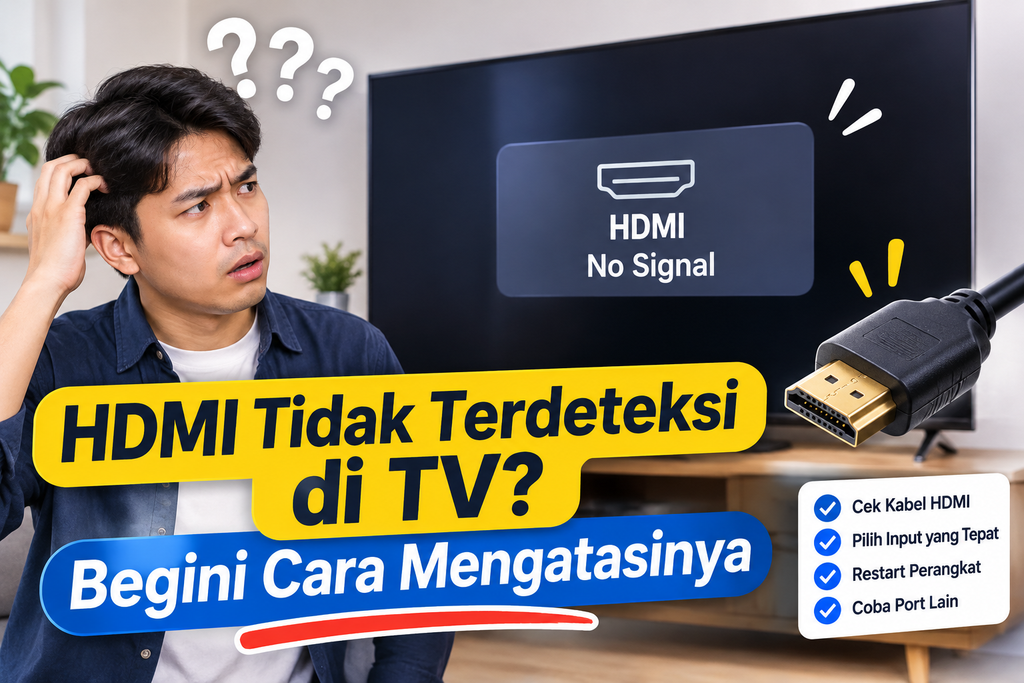
Pernah menghubungkan laptop ke TV menggunakan kabel HDMI, tetapi layar TV tidak menampilkan gambar? Masalah HDMI tidak terdeteksi di TV cukup sering terjadi, terutama saat menggunakan TV untuk presentasi, meeting, seminar, maupun kegiatan event.
HDMI (High-Definition Multimedia Interface) merupakan koneksi yang digunakan untuk mengirimkan sinyal gambar dan suara dari perangkat seperti laptop, komputer, atau media player ke layar TV.
Ketika HDMI tidak terdeteksi, ada beberapa kemungkinan penyebab yang perlu diperiksa. Jangan khawatir, berikut beberapa cara mengatasi masalah HDMI pada TV agar kembali berfungsi normal.
1. Periksa Kabel HDMI
Penyebab paling umum HDMI tidak terdeteksi adalah kabel yang bermasalah. Kabel HDMI yang rusak, longgar, atau mengalami kerusakan pada konektornya dapat menghambat pengiriman sinyal gambar dan suara.
Cara mengatasinya:
- Pastikan kabel HDMI terpasang dengan kuat.
- Periksa kondisi fisik kabel dan konektornya.
- Coba gunakan kabel HDMI lain yang masih berfungsi dengan baik.
- Hindari kabel yang tertekuk atau tertarik terlalu kuat.
2. Pastikan Input Source TV Sudah Benar
Setiap TV biasanya memiliki beberapa pilihan sumber input, seperti HDMI 1, HDMI 2, AV, dan USB. Jika pilihan input tidak sesuai dengan tempat kabel terpasang, TV tidak akan menampilkan gambar dari laptop.
Cara mengatasinya:
- Nyalakan TV.
- Tekan tombol Source atau Input pada remote TV.
- Pilih port HDMI yang digunakan.
- Tunggu beberapa saat hingga gambar muncul.
Contohnya, jika kabel terpasang pada port HDMI 2, pastikan sumber input TV juga diatur ke HDMI 2.
3. Atur Tampilan Layar pada Laptop
Terkadang masalah bukan berasal dari TV atau kabel HDMI, melainkan pengaturan tampilan pada laptop.
Pada perangkat Windows, laptop perlu diatur agar dapat mengirimkan tampilan ke layar eksternal.
Cara mengatasinya:
- Hubungkan kabel HDMI dari laptop ke TV.
- Tekan tombol Windows + P pada keyboard.
- Pilih Duplicate untuk menampilkan gambar yang sama pada laptop dan TV.
- Jika diperlukan, pilih Extend untuk menjadikan TV sebagai layar tambahan.
- Tunggu hingga perangkat mendeteksi layar eksternal.
4. Coba Port HDMI yang Berbeda
TV modern biasanya memiliki lebih dari satu port HDMI. Jika salah satu port mengalami kerusakan, koneksi tidak akan berjalan dengan baik.
Cara mengatasinya:
- Lepaskan kabel HDMI dari port sebelumnya.
- Pindahkan kabel ke port HDMI lainnya.
- Ubah pilihan Source pada TV sesuai port yang digunakan.
- Periksa kembali apakah gambar sudah muncul.
Jika port lain berfungsi normal, kemungkinan terdapat masalah pada port HDMI sebelumnya.
5. Restart TV dan Laptop
Gangguan sementara pada sistem TV maupun laptop juga dapat menyebabkan HDMI tidak terdeteksi.
Cara mengatasinya:
- Matikan TV dan laptop.
- Lepaskan kabel HDMI.
- Cabut kabel daya TV selama beberapa saat.
- Nyalakan kembali TV dan laptop.
- Hubungkan kembali kabel HDMI.
- Pilih input HDMI yang sesuai.
Cara sederhana ini dapat membantu mengatasi gangguan koneksi sementara.
6. Periksa Resolusi Layar Laptop
Pengaturan resolusi yang tidak sesuai dengan kemampuan layar TV dapat menyebabkan tampilan tidak muncul atau tidak optimal.
Cara mengatasinya:
- Buka Settings pada laptop Windows.
- Pilih System, kemudian Display.
- Pilih layar eksternal yang terdeteksi.
- Sesuaikan resolusi dengan kemampuan TV.
- Gunakan resolusi yang direkomendasikan oleh sistem atau didukung TV.
Untuk TV Full HD, resolusi 1920 × 1080 dapat menjadi pilihan jika didukung oleh perangkat.
7. Periksa Driver Grafis Laptop
Driver grafis yang bermasalah atau belum diperbarui dapat mengganggu proses pengiriman tampilan dari laptop ke TV.
Cara mengatasinya:
- Buka Device Manager.
- Pilih Display Adapters.
- Periksa driver kartu grafis.
- Lakukan pembaruan driver melalui sumber resmi produsen laptop atau kartu grafis.
- Restart laptop setelah pembaruan selesai.
Jika masalah masih terjadi, lakukan pemeriksaan lebih lanjut pada kompatibilitas perangkat.
Tips Agar Koneksi HDMI Tetap Stabil Saat Event
Ketika menggunakan TV LED untuk seminar, pameran, meeting, atau presentasi, koneksi HDMI harus dipastikan berfungsi dengan baik sebelum acara dimulai.
Berikut beberapa tips yang bisa dilakukan:
- Gunakan kabel HDMI dengan kualitas yang baik.
- Periksa seluruh port HDMI sebelum digunakan.
- Lakukan uji coba laptop dan TV sebelum acara dimulai.
- Siapkan kabel HDMI cadangan.
- Pastikan resolusi laptop sesuai dengan kemampuan TV.
- Rapikan kabel agar tidak mudah tertarik atau terlepas.
- Pastikan seluruh perangkat mendapatkan sumber listrik yang stabil.
Pengecekan sebelum acara sangat penting untuk menghindari gangguan teknis yang dapat menghambat jalannya kegiatan.
Kesimpulan
HDMI tidak terdeteksi di TV dapat disebabkan oleh berbagai faktor, mulai dari kabel yang bermasalah, kesalahan pemilihan input source, pengaturan layar laptop, port HDMI yang rusak, hingga gangguan driver grafis.
Dengan melakukan pemeriksaan secara bertahap, masalah tersebut dapat diketahui dan ditangani dengan lebih mudah.
Pastikan TV dan laptop selalu melalui proses pengecekan sebelum digunakan, terutama untuk kebutuhan presentasi dan event yang membutuhkan tampilan visual tanpa gangguan.
Rental TV LED dan Multimedia Bersama Mitra Berkah Pratama
Sedang membutuhkan TV LED untuk seminar, meeting, pameran, booth promosi, atau kegiatan perusahaan?
Mitra Berkah Pratama (MBP) menyediakan layanan rental TV LED berbagai ukuran, mulai dari 43 inch, 50 inch, 55 inch, 65 inch, hingga 100 inch.
Kami juga menyediakan layanan rental laptop, proyektor dan screen, shooting, serta streaming untuk mendukung berbagai kebutuhan acara Anda.
Percayakan kebutuhan multimedia kepada MBP dengan perangkat yang dipersiapkan dan diperiksa sebelum digunakan.
Hubungi Mitra Berkah Pratama sekarang!
WhatsApp: 081222077714
Website: https://mitraberkahpratama.com/
Mitra Berkah Pratama – Solusi Rental Laptop dan Multimedia Terpercaya.